Desktopsymbole werden nicht angezeigt
Mit rechter Maustaste auf den Desktop klicken, dann Ansicht -> Desktopsymbole anzeigen markieren
in Start / alle Programme ein neues Verzeichnis anlegen
Mit der rechten Maustaste auf -alle Programme- dann -öffnen alle Benutzer-. Jetzt können neue Verzeichnisse angelegt und Dateien verschoben werden.
Dateisystem konvertieren. z.B. von FAT32 nach NTFS
Das NTFS-Dateisystem bietet für die Daten auf Festplatten, Partitionen oder Volumes eine bessere Leistung und höhere Sicherheit als das FAT-Dateisystem, das in früheren Versionen von Windows verwendet wurde. Wenn auf Ihrem Computer eine Partition vorhanden ist, die eine vorherige Version des Dateisystems FAT16 oder FAT32 verwendet, können Sie die Partition mit dem Befehl convert in das NTFS-Format konvertieren. Das Konvertieren in das NTFS-Format wirkt sich nicht auf die Daten der Partition aus.
Vorgehensweise
START / Hilfe und support --> convert eingeben
Die Art der Konvertierung auswählen und den Anweisungen folgen
z.b.
convert E: /fs:ntfs
Volume z.b. SAMSUNG
Programme die unter XP liefen lassen sich nicht installieren
32 Bit Programme werden standardmäßig in das Verzeichnis "Programme(x86)" installiert. Einige Programme mögen an dem Verzeichnis die Klammern nicht. Darum ein neues Verzeichnis erstellen und darin das Programm installieren.
Vorschaufunktion für Firefox in der WIN-7 Taskleiste anzeigen
In der Windows-7-Taskleiste kann für jede geöffnete Registerkarte des Firefox eine Vorschau angezeigt werden. So wird die Vorschaufunktion des Firefox-Browsers aktiviert:
1. Geben Sie in die Adresszeile des Browsers die Adresse about:config ein. Bestätigen Sie den Sicherheitshinweis.
2. In der Liste der Konfigurationseinstellungen klicken Sie doppelt auf den Eintrag browser.taskbar.previews.enable. Durch den Doppelklick wird der Eintrag in der Spalte Wert von false (ausgeschaltet) auf true (eingeschaltet) geändert.
Nach einem Neustart des Browsers ist die Funktion aktiviert. Sind mehrere Registerkarten geöffnet, zeigt die Windows-Taskbar für jeden Tab eine eigene Vorschau, sobald in der Taskleiste aufs Firefox-Icon gezeigt oder geklickt wird. Im Kontextmenue -rechtsklick- gibt es noch weitere Optionen.
Im Startmenu wird der -Ausführen Button- nicht angezeigt.
mit der rechte Maustaste auf --> Start / Eigenschaften / Startmenue / Anpassen. Den Eintrag -Befehl "Ausführen"- suchen und markieren.
Im Datei Explorer wird die Statusleiste nicht angezeigt.
Den Datei Explorer aufrufen. Dann in der oberen Leiste - Organisieren / Layout / Detailbereich markieren -.
FTP Zugang mit dem Explorer erstellen
Eine Anleitung finden Sie hier.
www.screen4dream.de/hilfe-zum-computer/windows-7/ftp-zugang-zu-einer-webseite-unter-windows-7-einrichten.html
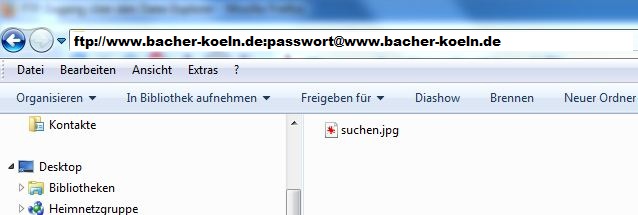
oder durch Eingabe in der Adresszeile des Datei-Explorer
ftp://username:passwort@URL des Servers
Ein Beispiel:
Die Windows Version auf dem Desktop anzeigen.
Start / Ausführen / regedit / ok.
Zum Eintrag - HKEY_CURRENT_USER\Control Panel\Desktop - klicken.
Im rechten Fenster den Eintrag - PaintDesktopVersion - suchen und auf den Eintrag klicken. Im sich öffnenden Fenster den Wert 1 eintragen und mit OK bestätigen. Dann den Rechner neu starten.
gesperrte Dateien löschen
Wenn das Löschen einer Datei mit der Fehlermeldung verweigert wird, daß die Datei in Gebrauch oder sonst wie geschützt ist, hilft das kostenlose Programm Unlocker.
Den Download und eine Beschreibung des Unlockers für Windows7, 64Bit finden Sie hier.
Für andere Betriebssysteme einfach nach Unlocker googeln.
Die wichtigsten Ausführen Kommandos
lassen sich die Befehle nicht in "Ausführen" ausführen, dann erst mit "cmd" die Eingabeaufforderung aufrufen und dort den Befehl eingeben.
cmd » Eingabeaufforderung, mit exit verlassen
devmgmt.msc » Geräte-Manager
driverquery » Liste aller aktiven Treiber
eventvwr.msc » Ereignisanzeige
ipconfig » StandardIP Adressen
magnify » Bildschirmlupe
msconfig » Systemkonfigurationsprogramm
narrator.exe » Sprachausgabe
osk » Bildschirmtastatur
perfmon.msc » Systemmonitor
regedit » Registrierungs - Editor
services.msc » Diensteverwaltung
taskmgr.exe » Task- Manager
cmd / charmap » Zeichentabelle
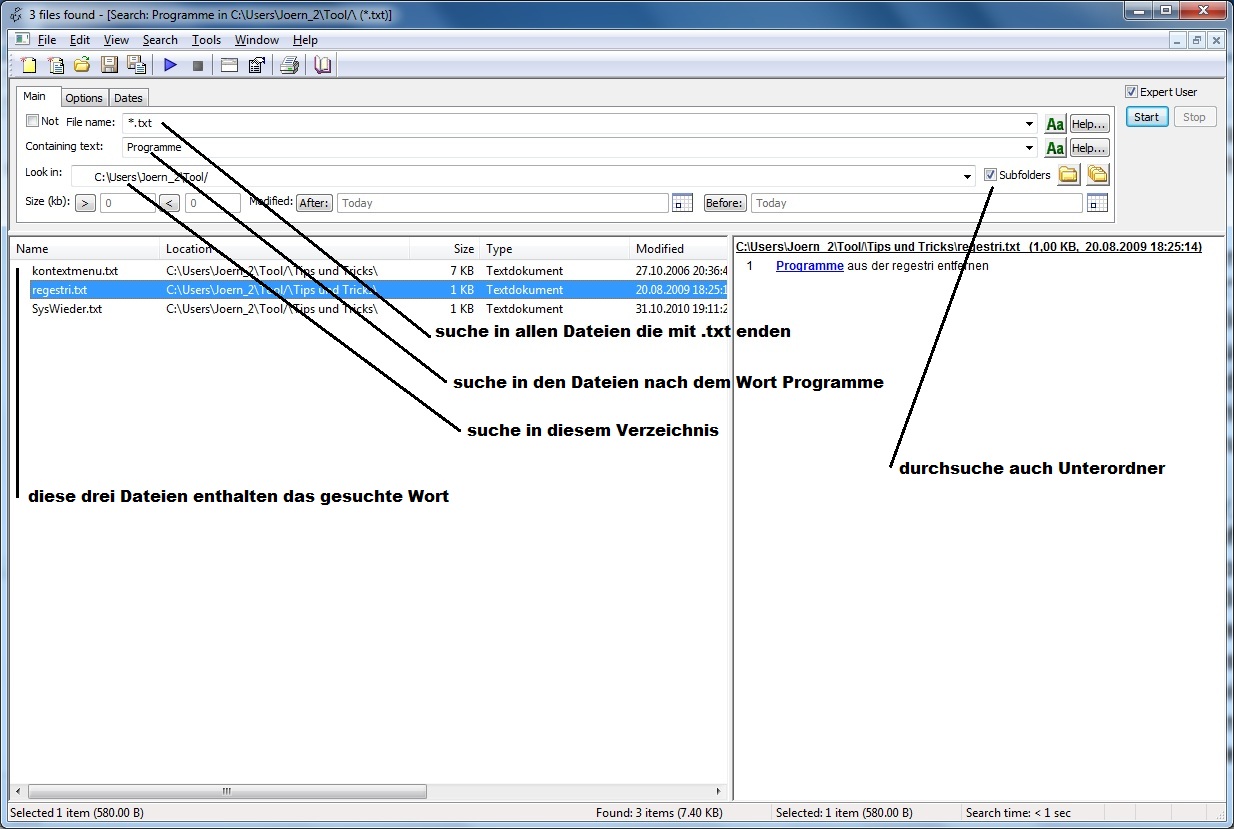
Text in einer Datei suchen
Die Windows eigene Suche ist alles andere als komfortabel. Besser geht es mit dem kostenlosen Programm AgentRansack.
Offene Ordner mit Sternchen kennzeichnen
Damit man im Windows-Explorer auf den ersten Blick sieht welche Ordner geöffnet sind, kann man sie mit einem Sternchen kennzeichnen.
Melden Sie sich als Administrator an.
Starten Sie den Registry-Editor mit: Start / Ausführen / regedit / ok.
Navigieren Sie zu:
HKEY_LOCAL_MACHINE \ SOFTWARE \ Microsoft \ Windows \ CurrentVersion \ Explorer
Mit der rechten Maustaste auf "Explorer" gehen und "Neu/Schlüssel" auswählen. Tippen Sie die Bezeichnung "Shell Icons" ein. Klicken Sie auf "Shell Icons" und danach in den rechten Teil des Fensters.
Wählen Sie mit rechter Maustaste "Neu/Zeichenfolge" geben Sie ihr als Namen die Zahl 4. Rechtsklick auf den neuen Namen (hier 4) dann "ändern". Im sich öffnenden Fenster den Wert
C:\Windows\System32\Shell32.dll,43
(ohne Leerzeichen) eintragen. Schließen Sie den Registry-Editor, und starten sie den Rechner neu.
Und so sieht es dann aus:

Programme vollständig deinstallieren
Programme lassen sich nicht vollständig deinstallieren?
Hier hilft das kostenlose Programm UnInstall Cleaner
Bilder in GOOGLE EARTH werden sehr langsam geladen
Start / Systemsteuerung / Netzwerk und Internet / Internetoptionen / Verbindungen / LAN Einstellungen
Hier das Häkchen bei "Automatische Suche der Einstellungen" entfernen.
Google Earth neu starten.
Ab der Version 6.03 braucht das Häkchen nicht mehr entfernt zu werden.
Arbeitsspeicher testen
Wenn es zu Programmabstürzen und den sogenannten Bluescreens kommt, kann der Arbeitsspeicher defekt sein. Um ihn zu testen gibt man in der Suchmaske des Startmenues den Befehl "Windows-Speicherdiagnose" ein und betätigt die Enter-Taste.
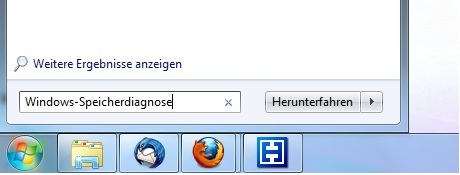
Danach folgt man den Anweisungen. Am Ende erhält man ein Protokoll ob der Arbeitsspeicher defekt ist. Wenn ja, dann sollte der Arbeitsspeicher ausgetauscht werden.
Begrüßungstext auf dem Anmeldebildschirm erstellen
Beim Hochfahren des Rechners kann man sich einen individuellen Begrüßungstext anzeigen lassen.
In der Suchmaske des Startmenues gibt man den Befehl "regedit" ein. Dann mit der Maus auf den Befehl "regedit.exe" gehen: rechte Maustaste / als Administrator ausführen.
Navigieren Sie zu:
HKEY_LOCAL_MACHINE / SOFTWARE / Microsoft / Windows / CurrentVersion / Policies / System
In der rechten Fensterhälfte findet man die beiden Einträge "legalnoticecaption" und "legalnoticetext". Der Wert legalnoticecaption steht dabei für die Überschrift, und legalnoticetext für die eigentliche Meldung. Durch einen Doppelklick auf den jeweiligen Eintrag, kann man die Inhalte ändern. Danach muß der Rechner neu gestartet werden.
Anführungszeichen in Texten eingeben
Wenn man Text in Anführungszeichen setzen möchte, nimmt man oft das Zeichen über der 2. Aber das ist das Zeichen für Zoll.
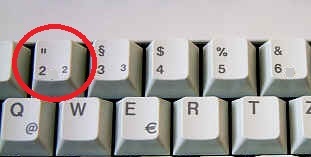
Die korrekten Anführungszeichen werden mit ihrer Codenummer eingegeben.
1. den Ziffernblock auf der Tastatur einschalten (Num-Lock).
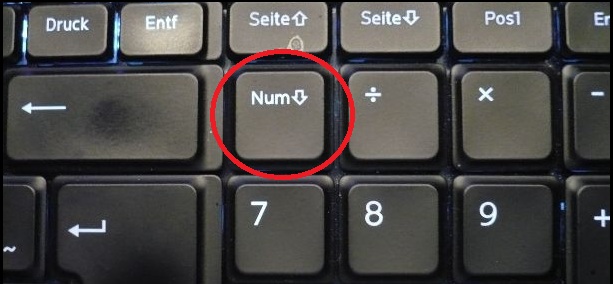
2. bei gedrücker Alt-Taste werden die folgenden Codenummern auf dem Ziffernblock eingegeben.
doppelt unten „ Alt + 0132
doppelt oben “ Alt + 0147
einfach unten ‚ Alt + 0130
einfach oben ‘ Alt + 0145
Programme reparieren
Wenn Programme nicht mehr ordnungsgemäß funktionieren, kann man versuchen sie zu reparieren. Das geht aber nur bei Programmen, die mit einer Reparaturfunktion versehen sind. (z.B. Virenscanner, Microsoft Office, Adobe Reader, Nokia Suite usw.) und so geht es:
Start / Systemsteuerung / Programme / Programme und Funktionen
Rechtsklick auf das Programm, ändern auswählen, dann den Anweisungen des Programms folgen.
Die Dateinamen eines Ordners in einer Textdatei speichern
Sie möchten die Dateinamen eines Ordners (z.B. Musiktitel) in einer Datei speichern.
Gehen Sie im Windows Explorer zum gewünschten Ordner (hier Bilder/Köln).
Klicken Sie bei gedrückter Hochstell-Taste (das ist die Taste mit der man Großbuchstaben schreibt) mit der rechten Maustaste auf den Ordner.
Wählen Sie im Kontextmenü Eingabeaufforderung hier öffnen.
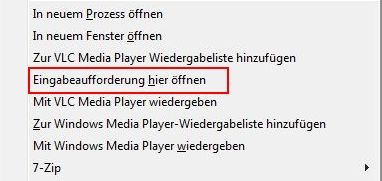
Es öffnet sich das DOS-Fenster.
Hier geben Sie dir /s >Liste.txt ein und drücken die Eingabe-Taste.
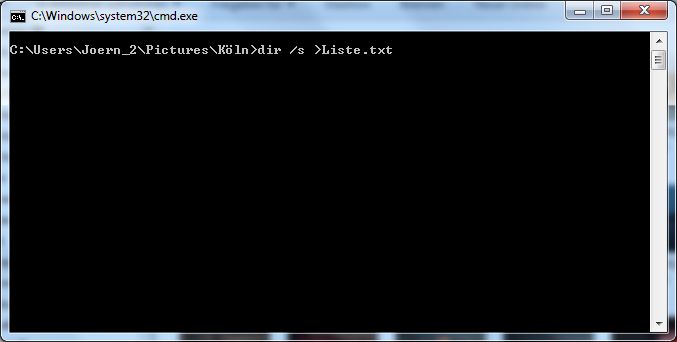
Sie verlassen die Eingabeaufforderung mit exit.
Im Ordner Bilder/Köln erscheint nun die Text-Datei Liste.txt, die alle Dateien des Ordners enthält.
Keine Daten für Microsoft sammeln
Neben Problemberichten schickt Windows 7 noch jede Menge weiterer Informationen über das Nutzerverhalten an Microsoft.
So wird das Datensammeln abgeschaltet:
Start-Button / Systemsteuerung / System und Sicherheit / Wartungscenter / Wartungscentereinstellungen ändern / Einstellungen für das Programm zur Verbesserung der Benutzerfreundlichkeit
Nein, ich möchte nicht am Windows-Programm zur Verbesserung der Benutzerfreundlichkeit teilnehmen.
und speichern
Systeminformationen auf dem Desktop anzeigen
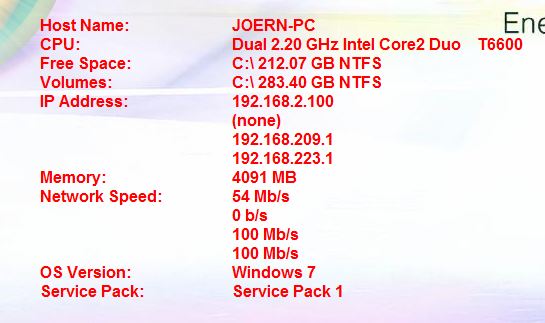
Möchten Sie sich Informationen über Ihren Rechner auf dem Desktop anzeigen lassen, nutzen Sie das Programm Bginfo.
Den Download und eine Anleitung finden sie hier
Tip:
Zuerst die Angaben im Fenster markieren und entfernen. Jetzt mit der ADD-TASTE die gewünschten Informationen in das Fenster ziehen. Damit die Informationen immer aktuell sind, legen Sie das Programm bginfo.exe in den AUTOSTART-Ordner.
Beispiel:
Festplatte partitionieren
So legen Sie eine neue Partition unter Windows an:
Auf Start > Systemsteuerung > System und Sicherheit > Verwaltung > Computerverwaltung (hier rechtsklick "als Administrator ausführen") > Datenträgerverwaltung gehen und einen Rechtsklick auf die Systempartition (meistens Laufwerk C:) machen.
"Volumen verkleinern" wählen. Nun die Größe der Verkleinerung einstellen.
Das Verkleinern dauert eine Weile.
Nun Rechtsklick auf den freien Bereich und danach ein "neues einfaches Volumen" im nicht zugeordneten Bereich anlegen, und der neuen Partition einen Laufwerksbuchstaben geben.
Im letzten Schritt wird die neue Partition formatiert. Sie sollten es bei den vorgegebenen Einstellungen belassen. Zur Sicherheit den Rechner neu starten.
Ich übernehme keine Haftung für eventuelle Schäden. Vor dem partitionieren sollte man sein System sichern.
Online-Bandbreite in der Taskleiste anzeigen
Lassen Sie sich die Upload und Download Geschwindigkeit in der Taskleiste anzeigen.
So sieht es aus:

Eine Anleitung finden Sie hier oder hier